RSS
 

Nautilus Script: .URL Datei öffnen

27 Dez

Wenn ich im Büro auf meinem Windows 7 Arbeitsrechner beim surfenrrecherchieren auf eine interessante URL stosse, die ich mir später zu Hause noch genauer durchlesen/ansehen möchte, dann ziehe ich das Favicon der URL direkt vom Firefox mittels drag&drop in einen durch Dropbox synchronisierten Ordner im Explorer.

Windows/Firefox erstellt dann eine Datei mit dem <title>-Tag der URL als Namen und der Erweiterung .URL. Der Inhalt der Datei ist beispielsweise

[InternetShortcut]
URL=http://am.röschiba.ch/

Unter Windows XP – dem Vorgänger meines Ubuntu Systems – konnte man die Dateiendung .URL mit dem Firefox assoziieren und per Doppelklick im Browser öffnen. Unter Ubuntu bietet Firefox, wenn man die .URL Datei damit öffnet, die Datei aber nur zum Download an und ist nicht fähig die eingebettete URL zu laden.

Da ich ein Gewohnheitstier bin und keine Lust auf irgendwelche Bookmarksynchronisationswerkzeugexperimente hatte, habe ich mir ein kleines Nautilus Script geschrieben, das die gewählte Datei oder die gewählten Dateien interpretiert, die jeweilige URL ausliest und im Firefox in einem neuen Tab öffnet:

#!/bin/bash
# Author : Julian Mollik <jule@creative-coding.net>
# Creation Date : 11/11/2011
# Licence : GNU GPL
#
# extracts the URL from the given Windows .URL files and
# opens each found URL in a new tab in firefox
#
# example of a Windows .URL file content:
#     [InternetShortcut]
#     URL=http://am.röschiba.ch/
#

# check if at least one file-parameter is given
if [ "$#" -eq 0 ]
then
	exit
fi

# loop through all given files
while [ $# -gt 0 ]
do
	# read the current file line by line
	while read line
	do
		# check if the first 4 characters are "URL="
		if [ "${line:0:4}" == "URL=" ]
		then
			# remove the found "URL=" by replacing it
			# and open the rest in a new firefox tab
			firefox -new-tab `echo ${line/URL=/}`
		fi
	done < "`echo "$1"`"
	shift
done

Wie man Nautilus Scripts verwendet steht in diesem Beitrag.

 
3 Kommentare

Geposted in Computer


Links zum Klicken 88

24 Dez

http://www.brainblog.to/item/2011/12/5-jaehrige-karatemeister
http://www.brainblog.to/item/2011/12/elektroschockfussball
http://www.hans-wurst.net/video/feuerwerk-am-tag/
http://www.hans-wurst.net/video/like-there-is-no-tomorrow/
http://www.bildschirmarbeiter.com/video/omg_trampoline/
http://www.bildschirmarbeiter.com/video/damals_in_der_dj_-_schule/
http://www.hornoxe.com/saure-drops/
http://www.bildschirmarbeiter.com/video/best_headspin_trick/
http://www.eblogx.com/Videos/20748/Kurioses-Eigentor/
http://www.brainblog.to/item/2011/12/der-versteckte-pool
http://www.sinn-frei.com/krampuslauf-graz_16196.htm
http://www.eblogx.com/Bilder/20719/Bewegter-Picturedump-88/
http://www.eblogx.com/Videos/20716/Neulich-auf-dem-Skatepark/
http://www.emok.tv/videos/wie-man-frauen-aufreist.html
http://www.gesichtskirmes.net/watch/5717-dubstep-dj-arab-muzik/
http://www.brainblog.to/item/2011/12/das-erste-mal-rolltreppe
http://www.picdumps.com/pic-dump-http-statuscode-mit-katzbildern-erklaert-6455.htm
http://www.boston.com/bigpicture/2011/12/the_year_in_pictures_part.html
http://www.sinn-frei.com/bartagame-spielt-mit-dem-ipad_16178.htm
http://www.sinn-frei.com/schenkt-euren-kindern-etwas-schreckliches_16175.htm
http://www.hornoxe.com/59-jaehrige-erzielt-hole-in-one-beim-eishockey/
http://www.hornoxe.com/hornoxe-com-picdump-238/

powered by mawe

 
1 Kommentar

Geposted in Computer


Firefox Add-On „Open With“ in Ubuntu

20 Dez

Firefox ist unter Ubuntu mein Browser der Wahl, aber ab und zu möchte ich eine Website in einem anderen Browser öffnen. Beispielsweise wenn mir das Layout im Firefox „falsch“ vorkommt oder wenn ich eine Website gleichzeitig eingeloggt und nicht eingeloggt verwenden möchte. Natürlich kann man in dem Fall auch die Adresse kopieren, den anderen Browser öffnen und dort die Adresse einfügen. Aber es geht auch einfacher.

Unter OSX ist das Firefox Add-On Open With mein Mittel zum Zweck. In den Einstellungen kann man mit „Hinzufügen“ ganz einfach weitere Browser hinzufügen, in dem man beispielsweise Opera.app aus dem Programme Ordner auswählt.

Firefox Add-On Open With unter OSX

Unter Linux – in meinem Fall Ubuntu – funktioniert die Erweiterung auch, allerdings muss man wissen wo die ausführbaren Dateien der gewünschten Browser liegen. Ich habe Opera zuerst in /usr/lib/opera gesucht, aber wenn man im Terminal

ubuntu@ubuntu:~$ /usr/lib/opera/opera

eingibt, dann erhält man nur die eher nichtssagende Fehlermeldung „opera: please specify shared directory with -sharedir or in $OPERA_DIR„. Die Eingabe von

ubuntu@ubuntu:~$ opera

startet wie erwartet den Browser. Allerdings kann man im Open With Add-On keinen Befehl angeben sondern muss über den Datei Öffnen Dialog den kompletten Pfad angeben und kennen.

Erst nach einigem Suchen habe ich herausgefunden, dass die ausführbaren Dateien unter Ubuntu im Verzeichnis /usr/bin/ liegen. Für Opera muss man daher nach /usr/bin/opera und für Chromium /usr/bin/chromium-browser navigieren.

Firefox Add-On Open With unter Ubuntu


Links zum Klicken 87

17 Dez

http://www.clayinteractive.co.uk/exhibit.php?e=22
http://fm4.orf.at/stories/1691621/
http://technabob.com/blog/2011/12/11/pyro-board-fire-sound/
http://www.thisiscolossal.com/2011/12/the-water-powered-dolphin-jetpack/
http://technabob.com/blog/2011/12/13/brick-bending-curved-lego-sculptures/
http://www.thisiscolossal.com/2011/12/power-washed-street-art-by-strook/
http://www.splitpersonality.at/2011/12/proteigon-von-burayan/
http://www.hornoxe.com/hornoxe-com-picdump-237/

powered by mawe

 
1 Kommentar

Geposted in Computer


Links zum Klicken 86

09 Dez

http://www.brainblog.to/item/2011/12/rolltreppen-fail
http://zensiert.to/item/perfekt-synchron-tanzen
http://www.thisiscolossal.com/2011/12/the-chromatic-typewriter/
http://www.brainblog.to/item/2011/12/cheer-world-championships-2011
http://www.bildschirmarbeiter.com/video/batmaning_fail_2/
http://www.bildschirmarbeiter.com/video/the_bicycle_animation/
http://www.eblogx.com/Videos/20611/Verrueckter-Kleinbus/
http://www.hans-wurst.net/video/peinliche-beruehrungen/
http://www.sinn-frei.com/sinnfreier-gif-dump-68_16080.htm
http://www.splitpersonality.at/2011/12/grandmother-tips/
http://www.yatzer.com/The-3-2-million-Ink-Dots-Portrait-Miguel-Endara
http://www.stuggi.to/2011/12/06/woher-kommt-der-stift/
http://www.stuggi.to/2011/12/06/japanische-susigkeiten/
http://www.brainblog.to/item/2011/12/hot-wheels-werbung
http://www.brainblog.to/item/2011/12/finger-taekwondo
http://www.hornoxe.com/hornoxe-com-picdump-236/

powered by mawe

 
1 Kommentar

Geposted in Computer


Papierkorb leeren via Terminal unter Ubuntu

05 Dez

Gerade eben konnte ich meinen Papierkorb nicht via Nautilus leeren. Auf der Systemplatte waren 0 Byte freier Speicher vorhanden und auch das permanente Löschen einzelner Dateien im Papierkorb bewirkte nur eine wenig aussagende Fehlermeldung, die besagt, dass der Zugriff auf die Datei nicht möglich wäre.

Bei thanhsiang.org bin ich fündig geworden: Den Papierkorb leert man über das Terminal mit

ubuntu@ubuntu:~$ sudo rm -r ~/.local/share/Trash/files/

Danach war der Papierkorb leer und sowohl neue hineinverschobene Dateien lassen sich löschen als auch der gesamte Papierkorb entleeren.

 
10 Kommentare

Geposted in Computer


Gewinnspiel bei Linux und Ich

04 Dez

Ich möchte gewinnen und beschaffe mir 5 weitere Lose.

Aber auch abseits des Gewinnspiels ist Linux und Ich eine super Quelle für Linux know-how. Da kann man ruhig mal vorbeischaun und das Blog in den RSS Feed aufnehmen.

Näheres dazu gibts hier: linuxundich.de/de/allgemein/d… und da: http://julian.mollik.net/+.

 
1 Kommentar

Geposted in Computer


Links zum Klicken 85

02 Dez

http://technabob.com/blog/2011/11/25/polarized-privacy-monitory-hack/
http://www.brainblog.to/item/2011/11/pruegeln-wie-die-stuntmen-fast
http://www.hans-wurst.net/video/radprofis-beim-training/
http://www.hans-wurst.net/video/kinder-covern-rage-against-the-machine/
http://www.sinn-frei.com/schlimmster-geburtstag-aller-zeiten_16043.htm
http://www.sinn-frei.com/wtf-fotos-von-spacken_16040.htm
http://www.sinn-frei.com/wie-kommt-man-nur-aus-dieser-bank-raus_16036.htm
http://www.cartoonland.de/archiv/eisfinger-des-todes/
http://www.brainblog.to/item/2011/11/hungriges-kind
http://www.bildschirmarbeiter.com/video/sprung_ueber_motorrad/
http://www.trendhure.com/2011/11/09/animierter-picdump-63/
http://www.hornoxe.com/fail-compilation-november-2011/
http://www.yatzer.com/The-Invisible-Bridge-of-RO-AD-Architects
http://www.brainblog.to/item/2011/11/spass-mit-dem-laubblaeser
http://www.hornoxe.com/hornoxe-com-picdump-235/

powered by mawe

 
1 Kommentar

Geposted in Computer


Thunderbird 8.0 & Provider for Google Calendar 0.9pre

29 Nov

Nach einem automatischen Thunderbird Update auf Version 8.0 funktioniert das Add-On Provider for Google Calendar (Version 0.9pre) nicht mehr („Provider for Google Calendar is incompatible with Thunderbird 8.0“) und daher kann sich das Lightning Add-On nicht mehr mit meinem Google Calendar verbinden. Stattdessen erscheint nach einem Doppelklick auf die eingebunden Google Calendar die Meldung

„The provider for this calendar could not be found. This often happens if you have disabled or uninstalled certain addons.“

Im Netz findet man einige Anleitungen wie man den Add-On Compatibility Check ausschalten kann, aber bei mir hat hinzufügen von Zeilen wie extensions.checkCompatibility.nightly mit dem Wert false im about:config Editor nicht den gewünschten Effekt erzielt.

Als Lösung habe ich das Add-On Compatibility Reporter gefunden. Durch seine Installation werden oben genannte checkCompatibility Werte automatisch gesetzt und die zuvor nicht mehr verwendbaren Add-Ons sind wieder aktiv.

Der Provider for Google Calendar funktioniert nun wieder einwandfrei und Lightning synchronisiert mit meinem Google Calendar .

 
4 Kommentare

Geposted in Computer


Clementine unter Ubuntu mit Musik vom Netzwerk via smbfs

27 Nov

Clementine ist unter Ubuntu der Audioplayer meiner Wahl, weil er hübsch aussieht, stabil läuft und intuitiv zu bedienen ist. Ein Manko hat der Player allerdings: Er kann keine Musik über Samba verwalten. Im Normalfall gibt man in den Einstellungen (Werkzeuge → Einstellungen) unter Musiksammlung Ordner an, die Clementine „überwachen“ soll. Sämtliche Audiodateien aus diesen Ordnern werden in die Musiksammlung aufgenommen und können mit Clementine abgespielt werden.

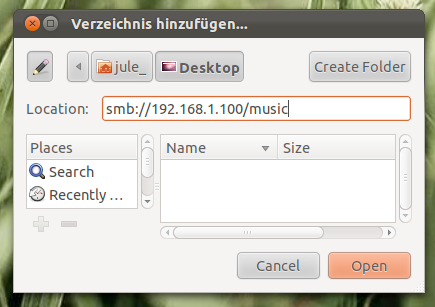
Bei mir liegt die Musik allerdings auf dem HTPC, der diese via Samba allen Rechnern im Netzwerk zur Verfügung stellt. Mit iTunes auf dem MacBook Air kann ich ohne Probleme auf diese Samba Freigabe zugreifen, in Clementine erscheint mein HTPC-Nautilus-Lesezeichen gar nicht unter Places im „Verzeichnis hinzufügen…“ Dialog. Wenn ich mit STRG+L die Samba Url händisch eingebe passiert bei einem Klick auf „Open“ gar nichts.

Screenshot Clementine Verzeichnis Hinzufügen Dialog in Ubuntu

weiterlesen »

 
3 Kommentare

Geposted in Computer