Ein kleines Plugin, um die Suche im Google Play Store via Mozilla Firefox zu vereinfachen:

Nach dem Update auf die Android Version 4.0.4 Ice Cream Sandwich war mein eine Woche zuvor angelegter root-Zugang auf mein Motorola Droid RAZR wieder vollständig deaktiviert. Einzige Ausnahme war die von AdFree Android modifizierte hosts Datei, die immer noch ihren Dienst tat indem sie alle werbebezogenen Anfragen auf 127.0.0.1 umleitet.
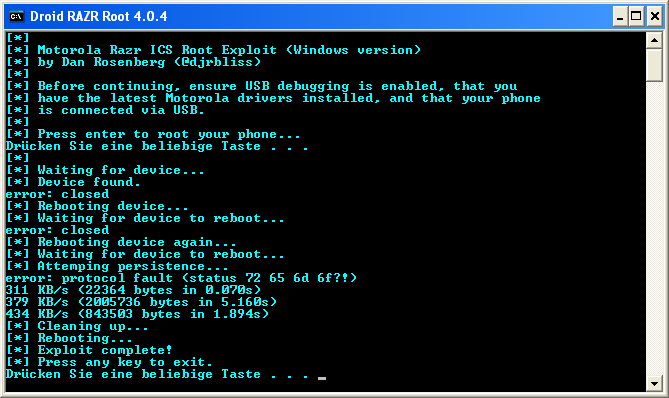
Um wieder vollen Root Zugriff zu bekommen habe ich die RazR Root Android 4.0.4 Anleitung auf handy-faq.de befolgt und so mein Telefon ohne Probleme wieder gerootet:
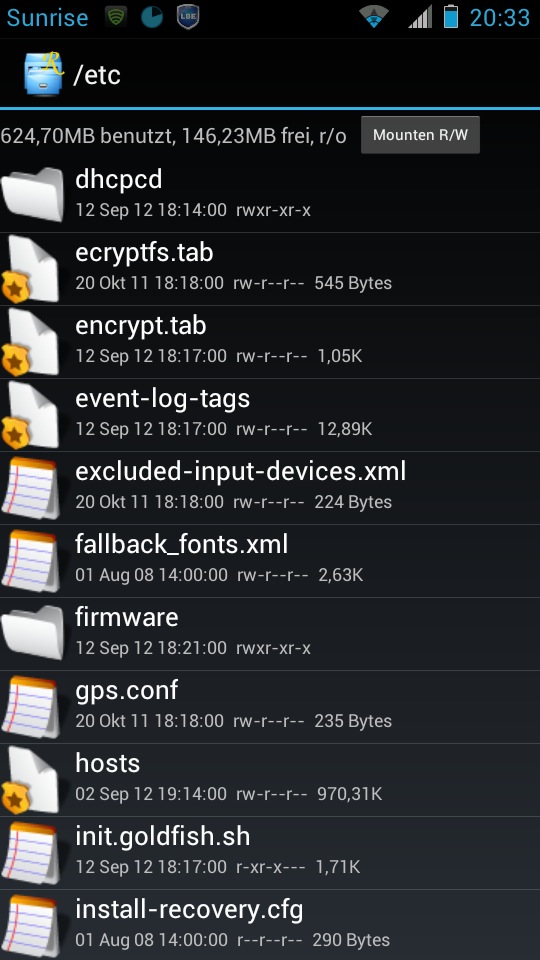
Mit dem Root Explorer kann man nun die Tiefen des Android Dateisystems erkunden:
Gestern kam via Softwareupdate ein 1.23 GB grosses Update auf OS X Lion 10.7.5 auf meine Platte und wurde von mir in die nach-dem-nächsten-Neustart-installieren Warteschlange geschickt. Heute bleibt mein OS X System ohne erkennbaren Grund hängen und das MacBook Air startet sich neu und der Installationsfortschritt des Updates wandert stetig gegen 100%.
Danach verlangt das MacBook Air wie immer das Passwort zur Entschlüsselung des FileVault, aber mein Passwort funktioniert nicht mehr. 10 Mal eingegeben und 100%ig keine Tippfehler gemacht, aber die einzige Reaktion des MacBook Air ist ein lächerliches Zittern des Passworteingabefelds.
Wut. Ungläubligkeit. Ärger. Panik.
Dummerweise ist auch der Wiederherstellungsschlüssel nur auf dem nicht zugänglichen System gespeichert.
Wieder Wut. Und Verzweiflung. Dann ins Kino und drei Stunden später nochmal drangesetzt.
Des Problems Lösung: Eine externe Tastatur via USB angehängt und das Passwort über diese eingegeben. Hat beim ersten Versuch geklappt.
Erleichterung. Samstags wieder Freizeit in Aussicht anstatt den ganzen Tag System neu aufsetzen und Time Machine Backup einspielen.
Im Betriebssystem meldet das System dann, dass „eine angeschlossene“ Tastatur nicht erkannt wurde und bittet mich ein paar Tasten auf der selben zu drücken um das Tastaturlayout zu erkennen. Danach funktioniert alles wieder wie es soll.
Vermutlich hat das ! in meinem Passwort den Fehler verursacht bzw. wurde nicht übermittelt, weil das Keyboardlayout auf – vermutlich – englisch eingestellt war.
Mittlerweile hab ich den Wiederherstellungsschlüssel übrigens auch off-site gespeichert.
Von einem Kollegen haben ich den Hinweis bekommen, dass FreeMemory aus dem Apple App Store ein brauchbares Programm ist um die OSX Performance durch mehr freien Arbeitsspeicher zu optimieren. Das Programm ist gratis, für 1CHF kann man erweiterte Optionen wie beispielsweise automatische Freigabe und Warnlevels erstehen.
Was mich an dem Programm stört, ist dass es durch das Ausschreiben des freien Speichers relativ viel Platz in der Menüleiste einnimmt.

Memory Free 2 (ebenfalls gratis, ebenfalls aus dem Mac App Store) macht genau das gleiche, ist aber – zumindest wenn man den Rezensionen glauben darf – effektiver als das oben genannte Programm. Statt dem breiten Bereich in der Taskleiste belegt es nur einen „Slot“. Aber dafür ist es bunt und fügt sich nicht so schön in meine sonst grau-schwarze Symbole ein.
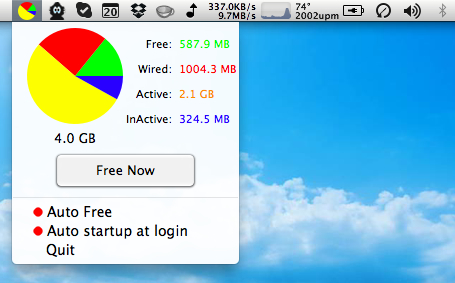
Ich werde beide Programme installiert lassen, aber nicht automatisch nach dem Booten starten. Wenn ich das Gefühl habe, dass das System langsam ist starte ich eines der beiden. Falls sich subjektiv dadurch etwas an der Systemperformance ändert werde ich über ein permanentes Laufen lassen und/oder ein automatisches Optimieren (um einen Franken bei FreeMemory) nachdenken.
Ziemlich genau eine Woche nachdem ich mein Motorola Droid RAZR in der Android Version 2.3.5 gerootet hatte, zeigt mein Telefon die Meldung, dass die Android Version 4.0.4 Ice Cream Sandwich zu Download und Installation bereit steht.
Nach der Installation, die problemlos vonstatten ging, funktionierten einige Anwendungs-Launcher in den Elixir II Widgets nicht mehr. Eine Lösung brachte nur das neu Zuordnen der Anwendungen in das entsprechende Widget.
Ausserdem waren sämtliche automatisch von Sozialen Netzwerken importierte Kontake, die ich vor dem Update ausgeblendet hatte, wieder eingeblendet und einige zuvor zusammengeführte Kontakte wieder getrennt. Auch hier half nur Handarbeit, also das manuelle Ausblenden und Zusammenführen der betroffenen Einträge.
Ein einziger Kontakt in meiner Personen Liste ist durch das Update komplett kaputt gegangen. Ein Öffnen des Eintrags brachte den Prozess com.google.process.gapps reproduzierbar zum Abstürzen. Auch hier half nur ein Löschen und neu Anlegen des Datensatzes.
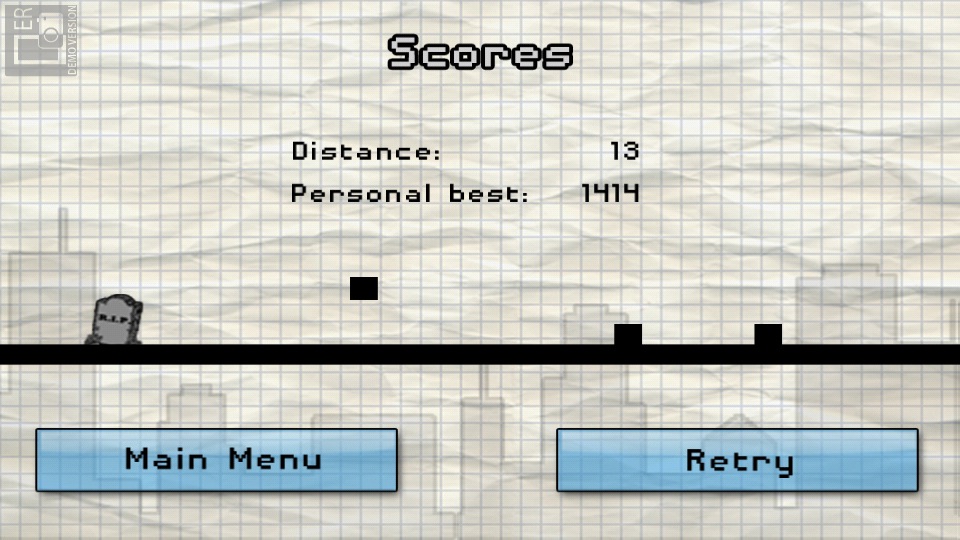
Abgesehen davon bin ich sehr zufrieden mit Ice Cream Sandwich. Nur Line Runner ist seit dem Update wesentlich langsamer. Es macht fast den Eindruck, als ob die Berechnung der Grafik zu aufwändig wäre. Dadurch ändert sich die Laufgeschwindigkeit ständig. Aktueller Rekord übrigens 1414.
Apps, die man auf einem gerooteten Android 2.3.5 installieren kann:
LBE Privacy Guard: Zusammen mit dem – auch auf non-root Telefonen installierbarem – Lookout Security & Antivirus eine gute Kombination was Sicherheit auf Android angeht. Interessant ist bei LBE der Permission Manager, wo man sich a) informieren kann welche Apps welche Berechtigungen (SMS lesen/schreiben, Kontakte auslesen, Lokalisierung, …) haben und b) diese Berechtigungen auch entziehen kann.
So kann man beispielsweise rein interessenshalber WhatsApp die Berechtigung zum Lesen der Kontakte entziehen und kann dann feststellen, dass die WhatsApp Liste statt Namen nur mehr Telefonnummer beinhaltet.
AdFree Android: Es gibt einige werbefinanzierte AppsSpiele, die durch die eingeblendete Werbung unspielbar werden. Line Runner ist so ein Beispiel: Jedesmal wenn ein neuer Schwung Werbung vom Server geholt wird, laggt das Spiel und das hat meist ein Game-Over zur Folge.
Mein Rekord ist da übrigens 13221414 Meter. Wer keinen Werbeblocker installieren will kann als work-around auch den Flugmodus während des Spielens aktivieren.
Screenshot ER: Eigentlich ist es sehr merkwürdig, dass Android 2.3.5 keine vom System bereitgestellte Screenshot Funktionalität bietet. Ebenso komisch, dass man dafür Root-Zugriff benötigt. Im Zusammenspiel mit Titanium Media Sync und Dropbox wird jeder getätigte Screenshot in die Dropbox und damit auf meine Computer synchronisiert.

Nachträglich alles Gute zum Geburtstag, Paul!
Das Rooten meines Motorola Droid RAZR Mobiltelefons hat mit dieser Anleitung von handy-faq.de einfach und ohne Probleme funktioniert. Ich habe mich für Methode #2 unter Windows XP entschieden, weil ich irgendwo anders gelesen hatte, dass das SuperOneClick Tool gute Arbeit leistet.
In der Anleitung ist die Rede vom Android SDK in der Version installer_r10-windows.exe, mittlerweile ist Version installer_r20.0.3-windows.exe verfügbar, mit der das Rooten ebenfalls funktioniert.
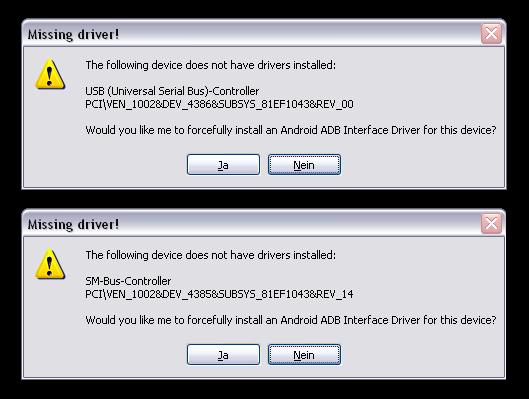
Nach der Installation von USB-Treiber und Android SDK sowie den getätigten Einstellungen (USB-Debugging) am Telefon kann das SuperOneClick Tool gestartet werden. Bei mir kamen nach einem Klick auf den „Root“ Button zwei Dialogfenster, die ich beide mit „Nein“ weggeklickt habe:
Danach beginnt es in den zwei unteren Bereichen des Tools zu arbeiten und nach etwa einer Minute erscheint die Meldung, dass das Gerät erfolgreich „gerootet“ wurde.
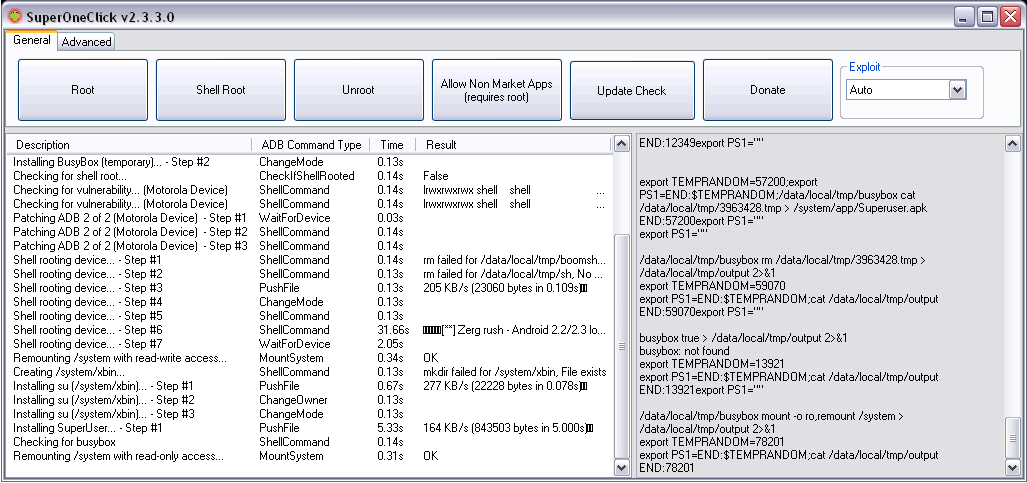
Nun lassen sich unter anderem einige zuvor nicht lauffähige Apps aus dem Google Play Store installieren.
Wenn ich im Büro auf meinem Windows 7 Arbeitsrechner beim surfenrrecherchieren auf eine interessante URL stosse, die ich mir später zu Hause noch genauer durchlesen/ansehen möchte, dann ziehe ich das Favicon der URL direkt vom Firefox mittels drag&drop in einen durch Dropbox synchronisierten Ordner im Explorer.
Windows/Firefox erstellt dann eine Datei mit dem <title>-Tag der URL als Namen und der Erweiterung .URL. Der Inhalt der Datei ist beispielsweise
[InternetShortcut]
URL=http://am.röschiba.ch/
Unter Windows XP – dem Vorgänger meines Ubuntu Systems – konnte man die Dateiendung .URL mit dem Firefox assoziieren und per Doppelklick im Browser öffnen. Unter Ubuntu bietet Firefox, wenn man die .URL Datei damit öffnet, die Datei aber nur zum Download an und ist nicht fähig die eingebettete URL zu laden.
Da ich ein Gewohnheitstier bin und keine Lust auf irgendwelche Bookmarksynchronisationswerkzeugexperimente hatte, habe ich mir ein kleines Nautilus Script geschrieben, das die gewählte Datei oder die gewählten Dateien interpretiert, die jeweilige URL ausliest und im Firefox in einem neuen Tab öffnet:
#!/bin/bash
# Author : Julian Mollik <jule@creative-coding.net>
# Creation Date : 11/11/2011
# Licence : GNU GPL
#
# extracts the URL from the given Windows .URL files and
# opens each found URL in a new tab in firefox
#
# example of a Windows .URL file content:
#     [InternetShortcut]
#     URL=http://am.röschiba.ch/
#

# check if at least one file-parameter is given
if [ "$#" -eq 0 ]
then
	exit
fi

# loop through all given files
while [ $# -gt 0 ]
do
	# read the current file line by line
	while read line
	do
		# check if the first 4 characters are "URL="
		if [ "${line:0:4}" == "URL=" ]
		then
			# remove the found "URL=" by replacing it
			# and open the rest in a new firefox tab
			firefox -new-tab `echo ${line/URL=/}`
		fi
	done < "`echo "$1"`"
	shift
done
Wie man Nautilus Scripts verwendet steht in diesem Beitrag.
Firefox ist unter Ubuntu mein Browser der Wahl, aber ab und zu möchte ich eine Website in einem anderen Browser öffnen. Beispielsweise wenn mir das Layout im Firefox „falsch“ vorkommt oder wenn ich eine Website gleichzeitig eingeloggt und nicht eingeloggt verwenden möchte. Natürlich kann man in dem Fall auch die Adresse kopieren, den anderen Browser öffnen und dort die Adresse einfügen. Aber es geht auch einfacher.
Unter OSX ist das Firefox Add-On Open With mein Mittel zum Zweck. In den Einstellungen kann man mit „Hinzufügen“ ganz einfach weitere Browser hinzufügen, in dem man beispielsweise Opera.app aus dem Programme Ordner auswählt.

Unter Linux – in meinem Fall Ubuntu – funktioniert die Erweiterung auch, allerdings muss man wissen wo die ausführbaren Dateien der gewünschten Browser liegen. Ich habe Opera zuerst in /usr/lib/opera gesucht, aber wenn man im Terminal
ubuntu@ubuntu:~$ /usr/lib/opera/opera
eingibt, dann erhält man nur die eher nichtssagende Fehlermeldung „opera: please specify shared directory with -sharedir or in $OPERA_DIR„. Die Eingabe von
ubuntu@ubuntu:~$ opera
startet wie erwartet den Browser. Allerdings kann man im Open With Add-On keinen Befehl angeben sondern muss über den Datei Öffnen Dialog den kompletten Pfad angeben und kennen.
Erst nach einigem Suchen habe ich herausgefunden, dass die ausführbaren Dateien unter Ubuntu im Verzeichnis /usr/bin/ liegen. Für Opera muss man daher nach /usr/bin/opera und für Chromium /usr/bin/chromium-browser navigieren.
